USB-C端子のiPhoneでカメラのSDカードを読みたいなら、SDだけをつなぐApple製か、microSDと充電併用にも対応するAnker製から選べます。費用を抑えたい人は、Apple製より安いAnker MagGoも候補です。まず、iPhoneの端子がUSB-Cで、取り込みたい写真がSDカードに入っているか確認してください。
この記事はiPhone 15以降のUSB-C搭載モデルで、カメラのSDカードを読み込むための比較です。Lightning端子のiPhoneや、CFexpressカードは対象外です。リーダーはカードをiPhoneにつなぐ機器で、写真を保存する容量は内蔵していません。
この記事には広告リンクがあります。Amazonのアソシエイトとして、Camera Gear Lab 編集部は適格販売により収入を得ています。
SDだけならApple製。microSDも使う、読み込み中にも充電したい、購入費を抑えたいならAnker MagGoを比較します。
カメラのアプリで必要な写真を送れるなら、買い足さずに済む場合があります。
2製品の違いは、読みたいカードと充電の必要性
表は横にスクロールできます。表へフォーカスして左右キーでも移動できます。
| 候補 | 向く使い方 | 先に確認すること |
|---|---|---|
| Apple USB-C – SDカードリーダー MW653ZA/A | 標準サイズのSDを使い、Apple製のシンプルな接続にそろえたい | USB-C端子のiPhone。充電用の追加ポートはない |
| Anker MagGo USB-C カードリーダー A83D1NA1(ブラック) | SDとmicroSDを使う。読み込み中の充電や費用も重視する | iPhone 15以降のUSB-Cモデル。充電には別の対応充電器とケーブルが必要 |
Apple製はUHS-II対応のSDリーダーです。UHS-IIはSDカードの高速な転送方式で、対応するカード側の端子が2列になっています。Anker製はSDとmicroSDの差し込み口を備えます。microSDは小型のカードなので、SDとは挿す場所を間違えないようにします。
両製品とも、買えば必ず同じ速度で取り込めるわけではありません。iPhone、カード、ファイルの大きさで所要時間は変わります。商品名の10GbpsはUSB接続部分の上限で、SDカードからその速度で写真を読めるという意味ではありません。AnkerのSD側の公称上限は312MB/秒で、実際の速度を保証する値ではありません。
Apple製と同じ用途を、より安く満たせるか
今回確認した販売条件では、Anker MagGoのブラックはApple製より低価格でした。標準サイズのSDを読み込む目的なら、Ankerも適合する代替候補です。安さだけでなく、本体の大きさ、ケースとの干渉、microSDや充電ポートを使うかも比べてください。
同じ製品でも楽天市場とAmazonで値段や販売元が異なります。型番・色・新品か中古か・送料・返品条件をそろえて比較します。会員向けセールやポイントは、条件を満たす場合だけ含めましょう。Apple製のAmazon商品ページには、お客様都合の返品・交換を受け付けない旨があるため、端子を間違えないことが特に大切です。
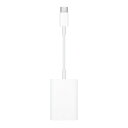
SDだけをつなぐApple製
MW653ZA/A:Apple USB-C – SDカードリーダー。確認時のAmazonはAmazon.co.jpが販売・発送。旧型番MUFG2ZA/Aとは分けて確認してください。
費用とmicroSD・充電併用を重視するAnker製
A83D1NA1:Anker MagGo USB-C カードリーダー (3-in-1, 10Gbps) ブラック。確認時のAmazonはAnkerDirect販売・Amazon発送。白やミントブルーとは型番が違います。
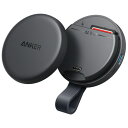
商品画像:楽天。楽天ボタンは同一商品の店舗比較です。購入前に各店の販売条件を確認してください。Supported by Rakuten Developers
Ankerの磁石は固定用。データも充電もケーブルを使う
MagGoをiPhoneの背面に付けても、磁石だけでは写真を転送できません。本体の一体型USB-CケーブルをiPhoneへ挿します。磁石は本体を固定するためのもので、ワイヤレスでの充電や転送には対応しません。
読み込みながら充電したいときは、Anker本体の充電用USB-Cポートに、別のUSB PD対応充電器とケーブルをつなぎます。USB PDは対応機器同士で電力を調整する充電方式です。製品の最大42.5Wという出力表示は、iPhoneが常にその電力で充電できる意味ではありません。充電器の能力とiPhone側の条件に左右されます。
ケースを付けたまま使う場合は、本体のUSB-C端子を奥まで挿せるか、購入前に形状を確認してください。ケースとの組み合わせによって使いにくい場合は、ケースを外して接続することも考えます。
取り込む写真がSDにあるかを確認する
R6 Mark IIIなど2種類のカードを使うカメラでは、欲しい写真がCFexpress側だけに保存されている場合があります。2枚を入れていても、必ず同じ写真が入るわけではありません。カメラで再生するカードと撮影時の保存設定を確認してください。
SDをカメラから出すときは、電源を切り、カードへの書き込みが終わっていることを確認します。SDリーダーにCFexpressを挿そうとしたり、カードが見えないだけで初期化したりしないでください。カメラを使って送りたい場合は、R6 Mark IIIからスマホへ写真を送る手順を先に試せます。
接続後は、写真アプリで選んで読み込む
リーダーをiPhoneにつなぎ、SDカードを正しい向きに挿します。写真アプリで[読み込む]を開き、必要な写真を選んで取り込みます。表示はiOSの版によって異なり、[コレクション]内の[デバイス]からSDカードを開く場合もあります。
最初はカメラで撮ったJPEG写真を1枚試します。取り込み後はiPhone側で開けることを確認し、カードの写真は残します。RAWや特殊な動画は、接続できてもアプリがその形式を表示できるとは限りません。コピーの成否と表示形式の対応を分けて確認しましょう。
よくある疑問
LightningのiPhoneに変換して使える?
この2製品はUSB-C端子へ直接つなぐ候補です。Lightning端子のiPhoneには、この比較をそのまま当てはめないでください。AppleはLightning用SDカードカメラリーダーも案内していますが、USB-C製品とは別です。
もっと安いUSB-Cリーダーは?
Anker USB-C 2-in-1 カードリーダー A83700A2も低価格候補として調べました。ただし確認したメーカーの対応機種表では、今回対象のiPhoneの記載を確認できませんでした。USB-Cの形だけで適合を決めず、メーカーに自分のiPhoneへの対応を確認してから選んでください。未掲載は非対応の断定ではありません。
Apple製が高いぶん必ず速い?
今回、2製品を同じiPhone・SDカードで実測していません。価格差を速度差や故障しにくさの証拠にせず、必要な端子と機能、販売条件で選びます。
一次資料と確認日
- Apple:USB-C – SDカードリーダーの対応機種
- Anker:MagGoの型番・対応機種・接続条件
- Anker:MagGo取扱説明書
- Apple:iPhoneへの写真の読み込み
- Apple:カメラアダプタと読み込めない場合の確認
- Anker:低価格候補A83700A2の対応機種
一次資料・購入先確認:2026年10月15日。実機での速度・耐久性・全ファイル形式の比較ではありません。メーカーの対応範囲と購入条件を整理した記事です。
コメント