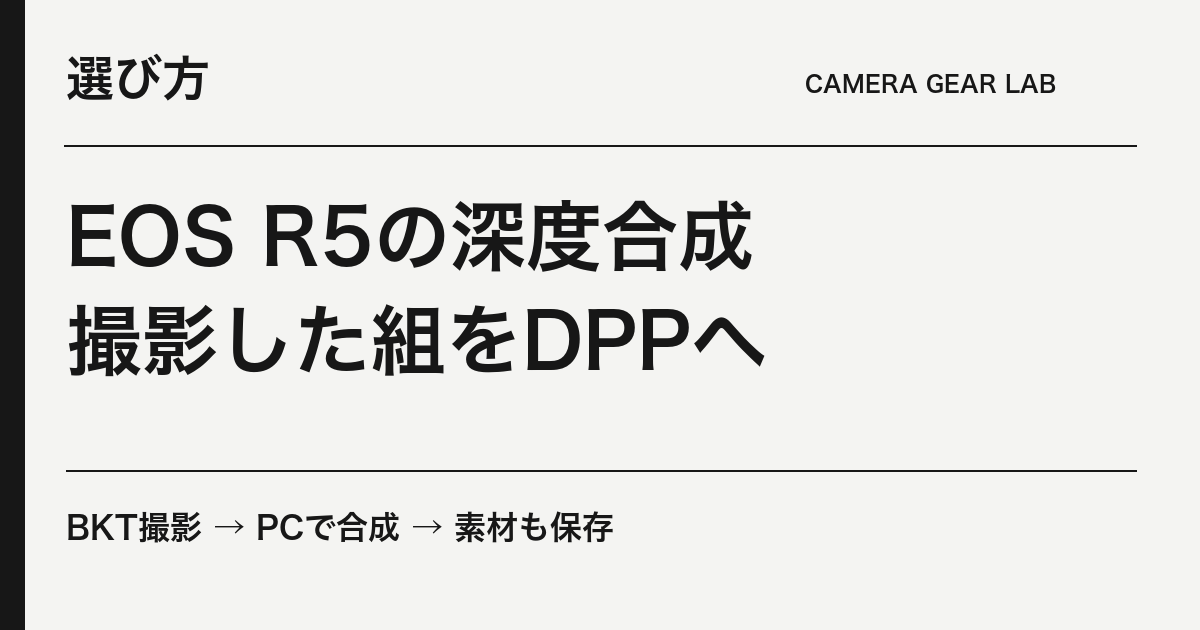
初代EOS R5でフォーカスBKT撮影をしても、カメラ内で深度合成した1枚にはなりません。ピント位置を変えた写真をまとめてパソコンへコピーし、DPPの[深度合成]で仕上げます。まずは静止した被写体と三脚、対応レンズを用意し、手持ちの機材で試してください。
フォーカスBKT(ブラケット)は、1回シャッターを押すとピント位置を変えながら複数枚を撮る機能です。深度合成は、その写真からピントの合う部分を組み合わせる処理。DPPはキヤノンのPC用ソフト「Digital Photo Professional」です。対象は初代EOS R5で、カメラ内の深度合成があるR5 Mark IIの手順とは分けます。
- R5で手前から奥へピントを変えて撮影
- 1組を同じフォルダーへコピー
- DPPで深度合成 → 境目を点検
- 完成画像・元写真・DPPの素材フォルダーを保存
撮影前に、レンズと被写体を確認する
三脚でカメラを固定し、動かない被写体を選びます。レンズのフォーカスモードがMF(手動ピント合わせ)ではフォーカスBKTを使えません。AF(自動ピント合わせ)にし、レンズ側面に書かれた正式な名称を、キヤノンの対応レンズ一覧と照合してください。
R5のこの機能ではストロボ撮影はできません。光が点滅する照明では明るさのムラも起こり得ます。動く昆虫や風で揺れる花などは、写真ごとの位置ずれが出やすいため、まず動かない被写体で設定を確かめましょう。
R5では手前にピントを合わせ、撮影回数と幅を決める
- 撮影メニューの[フォーカスBKT撮影]を[する]にします。1組を後から見つけやすいよう、撮影画面のフォルダー作成から新しいフォルダーに分けます。
- [撮影回数]と[ステップ幅]を設定します。回数は撮影する枚数、ステップ幅はピントを奥へ移す間隔です。被写体の奥行きと絞りで必要な設定が変わるため、最初から多数の写真を撮るより、試して合成結果を見ます。
- [露出の平滑化]を確認します。これはピント移動に伴う写真の明るさの変化を抑える設定です。ただしEF100mm F2.8L Macro IS USM、EF180mm F3.5L Macro USM、EF-S60mm F2.8 Macro USMでは、R5の説明書に従って[しない]にします。
- ピントを合わせたい範囲の一番手前へピントを合わせ、シャッターを全押しします。開始したら指を離すと、カメラが奥へ向けてピントを移します。合成後の切り取りも考え、構図には少し余白を残します。
設定した枚数に達する前でも、ピント位置が無限遠に達すると撮影は終わります。枚数が少ないことだけでカードの故障とは判断しません。電源を切るとフォーカスBKT設定は[しない]へ戻るため、再開前に設定を見直します。R5公式の撮影手順・注意事項。
1組の元写真を残し、DPPへ渡す
カードから撮影した組をまとめて、新しいPCフォルダーへコピーします。途中の写真を間引いたり別の組と混ぜたりする前に、ファイル名の並びと撮影内容を見ます。撮影を手動で中止した場合、最後の1枚は露出が不完全になるため、その1枚を合成対象から外してください。元データは別に残します。
DPPの深度合成はR5のCR3を対象に含みます。JPEGも使えますが、小さく保存したJPEGは同じ形式・サイズでそろっていても合成対象外になることがあります。DPPは画像の大きさが1600×1600以下、または9999×6666以上のものを対象外としています。SNS用に小さくした画像ではなく、まず撮影時の元CR3または元JPEGから試しましょう。異なる画像サイズや形式の写真を混ぜず、同じ組を選びます。カメラ・レンズ・シャッター速度・絞り・焦点距離・画像形式・サイズがそろっていることが必要です。TS-Eや魚眼レンズはDPPの対象レンズから除かれます。多重露出撮影で作られたRAW、撮影情報のない画像、HDR PQモードで表示した画像を保存したものも対象外です。HDR PQは明るい部分まで広く表す画像の扱い方で、通常の表示とは処理条件が異なります。TIFFを使う場合は、DPPで変換保存したものが対象です。カメラのBKT対応と、DPPの合成対象条件は、それぞれ確認します。
DPPで合成し、手前・中央・奥を拡大して点検する
- DPPでコピー先を開き、合成する組の写真を選びます。
- [ツール]→[深度合成]→[深度合成ツールを起動]を選びます。
- 出力先と画像形式を確認し、必要なら[参照]で変更します。元写真とは区別できる名前・保存先にして[実行]します。
- 完成画像を拡大し、手前・中央・奥にピントの抜けがないか、輪郭や重なった部分に不自然な境目がないか見ます。
- 修正したい部分がある場合は[深度合成編集ツール]で、ピントの合う素材画像の部分を使って修正し、別名で保存します。
DPPは完成画像と同じフォルダーに「DPP_DC_…」という素材フォルダーも作ります。これは合成結果を修正するためのものです。完成画像だけを移動して素材フォルダーを捨てず、元の撮影写真とともに保存してください。DPP公式:合成対象・保存・修正の方法。
表は横にスクロールできます。表へフォーカスして左右キーでも移動できます。
| 困っていること | 先に確かめること | 次の行動 |
|---|---|---|
| 奥まで撮ったはずなのに途中がぼける | 元の組に、その距離へピントが合う写真があるか | なければステップ幅や撮影範囲を見直して再撮影 |
| 輪郭が二重、境目が不自然 | 被写体やカメラが動いていないか | 素材を見比べ、修正できるか確認。難しければ撮影条件を整える |
| 合成ツールを起動できない | 選択中の画像の形式・サイズ・撮影情報と対応条件 | 別の組や対象外の写真を混ぜていないか確認 |
| 修正時に素材が見えない | DPP_DC_…フォルダーを移動していないか | 素材フォルダーを選び直す |
| 予定枚数より少ない | ピントが無限遠へ達したか、途中で中止したか | 終わった理由と、必要範囲の写真があるかを確認 |
枚数だけを増やす前に、保存量と買い足しを考える
たとえば1組を50枚で撮り、10組残せば500枚です。これは計画の例で、R5に共通する推奨枚数ではありません。1枚の容量は記録画質や被写体で変わるので、自分の試し撮りのフォルダー容量から、カード・PC・別コピー用ドライブの空きを見積もります。
合成枚数を増やすほど処理に時間がかかります。撮影後に不要だったと分かる大量の写真を増やすより、まず1組をDPPで仕上げて必要な範囲と間隔を決めましょう。手持ちのレンズとPCで目的を満たすなら、新しいレンズ・カード・有料ソフトを買う必要はありません。DPPを導入する前には自分のOSと利用版の動作環境も確認してください。
よくある疑問
DPRAWなら1枚で同じことができる?
DPRAWの微調整と、複数枚から広い範囲にピントを合わせる深度合成は別の処理です。完成画像の目的から選びます。DPPの深度合成には、デュアルピクセルRAWオプティマイザの調整内容は引き継がれません。
途中で中止したら、全部撮り直す?
最後の露出が不完全な1枚を外したうえで、残った写真に必要な範囲のピントが含まれるか確認します。奥までそろっていなければ、撮り直す範囲を判断します。
カードを消しても完成画像だけあればよい?
後で合成や修正をやり直すなら元の組と素材フォルダーも必要です。保存先で写真を開けることを確認し、別の物理ドライブにもコピーを残してからカードの再利用を考えます。
RAWの保存量はR5のRAW・C-RAWと連写、カードを消す前はコピーと中身の確認手順へ。
一次資料と確認日
2026年11月4日確認。EOS R5:フォーカスBKT撮影、対応レンズ一覧、DPP:深度合成を基に編集しています。
当サイトはアフィリエイト広告を利用しています。この記事の案内は公式資料への通常リンクです。実機で撮影・合成したレビューではありません。
コメント