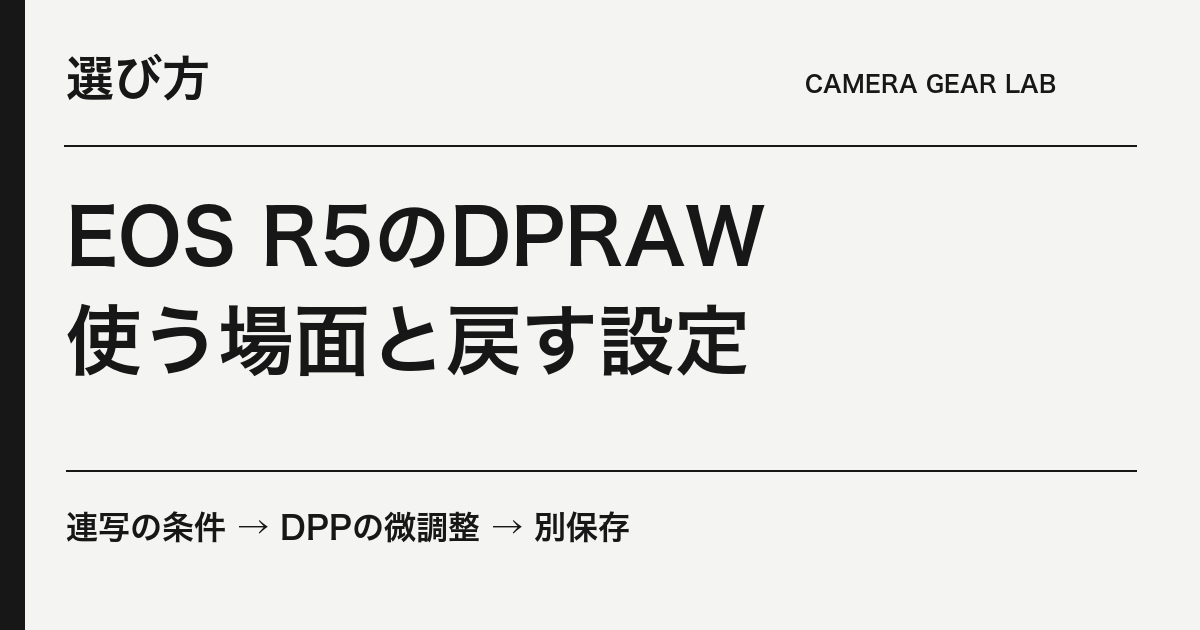
初代EOS R5のDPRAWは、撮影後にDPPで解像感やボケなどを微調整したいときに使います。連写や電子シャッターを優先する撮影では、まずDPRAWを「しない」に戻してください。DPRAWを有効にすると連写速度と連続撮影可能枚数が下がり、電子シャッターは使えません。速いカードへ替える前に、この設定を確認しましょう。
DPRAW(デュアルピクセルRAW)は、調整に使う追加情報を持ったRAW写真です。RAWは明るさや色などを後から調整してJPEGへ仕上げるためのデータ、DPPはキヤノンのパソコン用ソフト「Digital Photo Professional」です。対象は初代EOS R5の静止画で、R5 Mark IIやRAW動画の説明ではありません。
- 連写・電子シャッター → DPRAW「しない」を確認
- 撮影後の微調整を試す → DPRAW「する」+RAWまたはC-RAW
- PCへ元画像をコピー → DPPで効果を確認 → JPEGを別保存
普通のRAWと何が違う?まず撮り方から決める
普段の明るさや色の調整だけなら、DPRAWを使うことが必須ではありません。DPRAWは、追加情報を使う調整が必要かを考えて選びます。ピントが大きく外れた写真を必ず救える機能とは考えず、撮影時にも被写体へきちんとピントを合わせます。
表は横にスクロールできます。表へフォーカスして左右キーでも移動できます。
| 撮りたいもの・目的 | 先に見る設定 | 判断の理由 |
|---|---|---|
| 動く被写体を連写したい | DPRAWを「しない」にする | DPRAWは連写速度と続けて撮れる枚数を下げる |
| 電子シャッターを使いたい | DPRAWを「しない」にする | DPRAW撮影では電子シャッターを使用できない |
| DPPで解像感やボケを微調整したい | DPRAWを「する」、記録画質もRAW系へ | 通常の写真には後から追加情報を作れない |
| 明るさ・色を調整してJPEGを作りたい | 普通のRAWでも目的を満たすか確認 | DPRAW固有の調整が不要なら常用する理由を整理 |
DPRAWを撮るときは、設定と記録画質を両方確認する
- 撮影メニューの[DPRAW設定]を[する]にします。
- [記録画質]でRAWまたはC-RAWを選びます。C-RAWは容量を抑えて記録するRAWの方式です。RAW+JPEGやC-RAW+JPEGなども選べますが、JPEGだけではDPRAWの素材になりません。
- 予定する撮影条件で少数の写真を撮り、パソコンへコピーします。ファイル名が「.CR3」で終わることだけではDPRAW撮影の証明にはならないので、撮影設定も記録しておきます。
- DPPでコピーした写真を選び、次の調整が使えるか確かめます。試した後に連写へ戻るときは、[DPRAW設定]を[しない]へ戻します。
DPRAWでは多重露出やHDR撮影などにも制限があります。必要な機能が選べないときは、カードの異常と決める前に、上の公式ページでDPRAWの制限を確認してください。
DPPでは、3つの調整から1つを選んで試す
DPPのメイン画面でDPRAW写真を選び、[ツール]→[デュアルピクセルRAWオプティマイザを起動]へ進みます。まず元画像のコピーで、小さな調整から比べましょう。
表は横にスクロールできます。表へフォーカスして左右キーでも移動できます。
| 画面の項目 | 試すこと | 確認する場所 |
|---|---|---|
| 解像感補正 | 奥行き情報を使った解像感の微調整 | 狙った部分の輪郭と、周りのボケ |
| ボケシフト | ボケの見え方につながる撮影視点の微調整 | 選んだ領域と、その境目 |
| ゴースト低減 | 不要な反射像の低減 | 対象部分と、色・明るさの変化 |
この3つの調整は同時に使えません。使いたい項目にチェックを入れ、次の操作を行います。
- 解像感補正:スライダーを動かし、狙った部分の輪郭や周囲のボケを比べます。
- ボケシフト:[領域を選択]を押し、画像上をドラッグしてから右クリックで領域を確定します。その後、スライダーで調整します。
- ゴースト低減:[領域を選択]からドラッグし、右クリックで領域を確定します。この項目では、解像感補正やボケシフトと同じスライダー操作は行いません。
選んだ調整を終えたら[OK]を押し、次の[変換して保存]へ進みます。輪郭が不自然になったり、ノイズや色・明るさの変化が目立ったりしたら、解像感補正やボケシフトでは調整量を小さくして比べます。ゴースト低減で意図しない変化が出る場合は、適用する領域やチェックの有無を見直します。撮影条件によって効果が異なるため、数値を大きくすればよいとは限りません。DPP公式の各調整手順で画面を確認できます。
調整を相手に渡すには、JPEGを別に作る
調整を終えたら、[ファイル]→[変換して保存]で保存先とJPEGなどの形式を選びます。元のCR3とは別のフォルダーへ書き出し、できたJPEGを別の画像表示アプリでも開いて、意図した見え方か確かめましょう。
DPPの調整内容を記録する保存と、相手が見られるJPEGを作る保存は役割が違います。元のCR3を残しておけば、後で調整をやり直せます。カードを消す前には別の物理ドライブにもコピーを残し、必要な写真が開けることを確認します。DPP公式:調整結果と別画像の保存。
ソフトやカードを買い足す前の確認票
- DPRAWの微調整が本当に必要か。普通のRAW現像だけで目的を満たせないか。
- PC用DPPが自分のOSで使えるか。DPP公式の動作環境案内から、利用する版の条件を確認したか。
- 手持ちのDPRAWで調整からJPEG保存までできるか。iPad等の別アプリをPC用DPPと同じ機能だと思って選んでいないか。
- 連写の遅さはDPRAWの設定によるものか。カード容量を増やすことと、撮影機能の制限を解消することを分けたか。
この調整を試すために、有料の現像ソフトを先に契約する必要はありません。まずキヤノンのPC用DPPで確認しましょう。使いたい機能・PC環境・必要な保存量が分かってから、買い足すものを考えます。
よくある疑問
普通のCR3を後からDPRAWにできる?
DPRAWの追加情報は撮影時に記録するものです。拡張子を変えたり、撮影後に設定を「する」にしたりしても、過去の写真へ追加されません。
カメラ内のDPRAW現像とDPPは同じ?
R5本体にはポートレートリライティングや背景明瞭度の調整があります。ここで説明したPC用DPPの3つの調整とは分けて選びます。
DPRAWは何枚も撮って合成する機能?
違います。ピント位置を変えた複数の写真から広い範囲にピントを合わせるなら、R5公式のフォーカスBKT撮影と、DPP公式の深度合成で手順を確認してください。
通常RAWの保存量や連写の待ちはR5のRAW・C-RAWとBUSY表示、買い足す前の基準はCFexpress Type Bの選び方へ。
一次資料と確認日
2026年11月4日確認。EOS R5:DPRAW設定、DPP:デュアルピクセルRAWオプティマイザ、DPP:調整結果の保存を基に編集しています。
当サイトはアフィリエイト広告を利用しています。この記事の案内は公式資料への通常リンクです。実機で撮影・合成したレビューではありません。
コメント