カードリーダーとSSDをつなぐハブは、「USB-Cが何個あるか」ではなく「データを送れるUSB-Cが何個あるか」で選びます。USB-C機器が1台で、USB-Aの機器も使うならAnker 332。USB-CのリーダーとSSDを両方つなぐ端子が必要なら、Belkinの4ポート型が候補です。
比較するのは、AnkerのUSBハブA8355011(ブラック)と、BelkinのUSBハブAVC018btBK(ブラック)。MacやWindowsパソコンで、手持ちの写真取り込み機器を接続するための比較です。ハブ単体ではカードを読めないため、カードの種類に合うリーダーを別に使います。
この記事には広告リンクがあります。Amazonのアソシエイトとして、Camera Gear Lab 編集部は適格販売により収入を得ています。
MacやPCの空き端子に直接つないで足りるなら、ハブは買い足さなくて構いません。今のハブで読めない人は、先に端子・直接接続・電力の確認を行います。
USB-Cを2台つなぎたいなら、充電用の口を数えない
リーダーとSSDのパソコン側ケーブルが両方USB-Cなら、必要なデータ用端子は2つです。Anker 332のUSB-Cは2口ありますが、1口は充電用なので、USB-Cのデータ機器2台をそのまま差すことはできません。
Belkin AVC018btBKはUSB-Cの4口がデータ転送に対応し、そのうち1口を充電器の入力にも使います。ハブ経由でパソコンを充電すると、周辺機器に使えるUSB-Cは3口です。4口のデータ用端子とは別に、5つ目の充電用端子がある製品ではありません。
表は横にスクロールできます。表へフォーカスして左右キーでも移動できます。
| つなぎたいもの | 候補 | 見落としやすいこと |
|---|---|---|
| USB-CのSSD+USB-Aのリーダー | Anker 332 A8355011 | USB-Cデータ1口とUSB-Aを使う。USB-A側のケーブルもリーダー対応品にする |
| USB-CのSSD+USB-Cのリーダー | Belkin AVC018btBK | 口数は足りるが、両機器の消費電力と対応OSも確認する |
| カードリーダー1台だけ | まずPCへ直接接続 | 端子が足りていれば追加購入不要 |
| 10Gbpsで取り込む構成を維持したい | Belkinを比較対象にする | PC・ケーブル・リーダー・SSDも対応が必要。速度の実測保証ではない |
2製品の違いは、端子の役割と通信速度
表は横にスクロールできます。表へフォーカスして左右キーでも移動できます。
| 項目 | Anker 332 A8355011 | Belkin AVC018btBK |
|---|---|---|
| データ用USB-C | 1口・最大5Gbps | 4口・最大10Gbps |
| データ用USB-A | 2口・最大5Gbps | なし |
| ハブ経由でPCを充電する口 | データ不可の専用USB-C | データ用4口のうち1口を使用 |
| 充電器をつないだときのデータ用USB-C | 1口 | 3口 |
| カード差し込み口 | なし | なし |
| HDMI映像端子 | あり・最大4K/30Hz | なし |
| 主な不向きな使い方 | USB-C機器2台を変換なしで接続 | USB-A機器をそのまま接続、映像出力 |
Gbpsは1秒間に送れるデータ量の規格上の目安です。10Gbpsを選んでも、写真のコピーが必ず5Gbpsの2倍速くなるわけではありません。複数機器を接続したときの速度や安定性も、機器と使い方によって変わります。
AnkerのHDMIを使う場合は、PC側USB-Cも映像出力に対応している必要があります。ここでは写真ファイルの取り込みを主目的とし、外部モニターを増やすための適合比較は扱いません。
安く済ませるなら、必要なUSB-Cが1口で足りるかを確認
今回確認した新品出品では、Anker 332の購入額はBelkinより低く、USB-C機器1台とUSB-A機器をつなぐ人の安い代替になります。ただしUSB-C機器2台を変換なしで使いたい人には、同じ用途を満たす代替ではありません。
両製品とも、確認した楽天の同一商品出品にはAmazonより低い本体価格がありました。送料や納期、販売元、保証の対象を加えて比較してください。ポイントを引いた金額や会員限定割引は、誰でも払える金額とは別です。
「100W対応」だけで電力が足りると判断しない
どちらも給電入力は最大100W、パソコンへの出力は最大85Wというメーカー案内です。差の15Wはハブ側で使われます。これは各SSDに85Wを供給する意味ではなく、ハブへ充電器をつなげば複数SSDが必ず安定するという保証でもありません。
給電を使うなら、ハブが指定するUSB PD充電器と対応ケーブル、それにPCが必要とする電力を確認します。Ankerは100W対応の充電器とケーブルを案内しています。電源を別に買う必要がある人は、ハブ本体の安さだけで決めないでください。
- PCの機種とOS、空いているデータ対応USB-C端子。
- リーダーとSSDの型番、付属ケーブルのPC側端子、必要な電力。
- ハブ本体+送料+不足するデータケーブル+必要ならPD充電器と充電ケーブル。
- 新品単品か、正規販売元か、返品条件と保証窓口。
PCとハブの一般的なUSB対応と、特定リーダー・SSDの同時動作確認は別です。不明な組み合わせは各メーカーに確認してください。
同じ型番・ブラックの新品で価格を見る
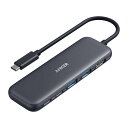
USB-Aも使う人の小さなハブ:A8355011
データ用USB-Cは1口です。「332」の名前だけで選ばず、A8356H11など別型番と区別します。 JAN:4571411207631。
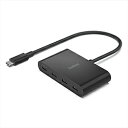
USB-C機器の端子を増やすハブ:AVC018btBK
ブラック・4ポート型です。USB-AやSDカードを直接差す口はありません。充電器をつなぐとデータ機器用は3口になります。 JAN:0745883850181。
楽天のボタンは同じ商品の店舗比較へ、Amazonは照合したブラックの単品へ進みます。Amazon確認時はAnkerがAnkerDirect販売・Amazon発送、BelkinがAmazon.co.jp販売・発送でした。購入時に選択中の色・型番・新品の表示を再確認しましょう。
商品画像:楽天。Supported by Rakuten Developers
よくある疑問
CFexpressカードをこのハブへ差せる?
差せません。2製品にカード差し込み口はありません。手持ちのカードに対応するリーダーを、データ用USB端子へつなぎます。XQDリーダーを流用する前の確認も参考にしてください。
買ったら、最初に何を確かめる?
まず1台ずつ認識するか、次に少量の写真をコピーして開けるか確認します。予定する接続構成でエラーがないか確かめ、元カードは残します。認識や電力に問題があれば、直接接続へ戻して原因を絞る手順に沿って調べます。
写真を守る機能があれば、コピー中に充電器を抜いてもいい?
コピー中の抜き差しは避けます。ハブの機能は、すべての機器・操作でデータが失われない保証ではありません。コピー完了と取り出し操作を優先してください。
一次資料
- Anker:A8355011の端子・給電・付属品
- Belkin:AVC018btBKの端子・給電・対応機器
- ベルキン公式発表:4ポート型の国内型番と販売先
- Apple:USB機器への電力不足と直接接続
確認日:2026年10月21日。メーカー公称仕様と購入条件の比較です。当サイトでの転送速度や、特定のリーダーとSSDを同時接続した実測ではありません。スマートフォン・タブレット・カメラへ直結する用途は、この購入比較の対象外です。
コメント